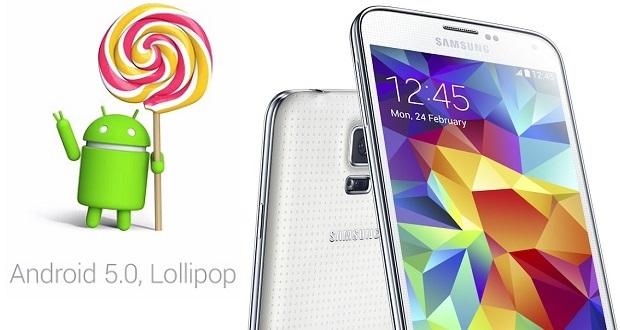
A Samsung finalmente começou a liberar o Android 5.0 Lollipop para o Galaxy S5 vendido no Brasil, a variante SM-G900M. O S5 já foi atualizado em vários outros países com o modelo SM-G900F, o que muda apenas basicamente o 4G, pois em configurações eles são idênticos.
Caso você tenha um Galaxy S5 SM-G900M poderá atualizar via OTA, é só ir em Configurações > Sobre o telefone > Atualização de software. Caso o Android Lollipop já esteja disponível, o aparelho irá retornar com a mensagem para baixar o novo firmware. Mas se seu aparelho ainda não foi contemplado, é possível instalar manualmente via ODIN com a ROM oficial da Samsung Brasil, sendo um método relativamente fácil.
Como atualizar Galaxy S5 para Android 5.0 Lollipop
Instalação
Arquivos Necessários
Samsung Kies – Download aqui! (Instale no seu PC/Notebook)
Odin v3.07- Download aqui!
OBS: Após instalar o Kies e o Odin, reinicie o PC/Notebook.
ROM Android 5.0 (stock firmware) – Samsung Galaxy S5 SM-900M – Região ZTO (Brasil) – Download aqui!
Procedimento de Instalação
OBS: Este é um procedimento indicado apenas para usuários experientes. Faça por sua conta em risco. O Tudo em Tecnologia NÃO se responsabiliza por qualquer eventual dano causado em seu aparelho.
A atualização é somente para o Galaxy S5 SM-G900M! Não tente instalar em outra versão do S5 ou em outro aparelho!
Carregue o seu telefone para pelo menos 75% de carga. Também não esqueça de fazer backup de todos os dados do seu Galaxy S5. Tendo feito as etapas preparatórias acima, siga os passos a seguir.
Primeiro precisamos limpar e apagar tudo no seu aparelho, por isso faça o Backup dos arquivos antes de continuar. Esta limpeza serve para que o aparelho receba a nova versão sem problemas. Para fazer este procedimento, siga os passos abaixo:
- Desligue o aparelho e depois ligue com a seguinte sequência:
- Botão de aumentar volume + Botão Home + Botão ligar;
- Escolha a opção “wipe data/factore reset”;
- Repita o processo com a opção “wipe cache partition”;
- Agora clique em “reboot system now”.
OBS: Antes de continuar, remova o chip SIM do seu smartphone.
Procedimento de Instalação
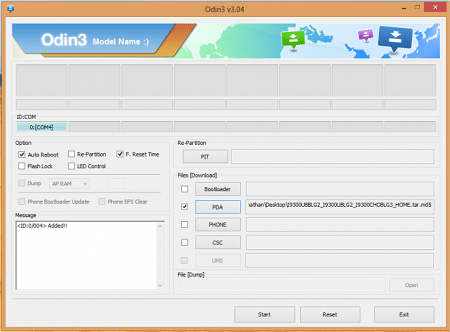
- Descompacte a ROM, pois usaremos o arquivo com o formato que foi extraído dela;
- Execute o Odin como administrador, e com o programa aberto, no botão PDA selecione a firmware descompactada anteriormente (tar.md5);
- Desligue o aparelho, em seguida o ligue, segurando os botões volume para baixo + Home + Power;
- Aperte o botão de volume para cima para confirmar a opreção e entrar no Modo Download;
- Conecte o aparelho ao PC, o Odin vai reconhecer o dispositivo e informar uma porta ID:COM;
- Confirme se as opções “Auto reboot” e “F. Reset Time” estão marcadas;
- Clique em START e espere todo o processo terminar.
O status “PASS!” vai indicar que o procedimento foi concluído. O telefone irá reiniciar já com sua nova atualização. A primeira inicialização pode demorar um pouco, mas não é nada anormal, apenas aguarde.